删除win11的资源管理器左侧主文件夹

删除win11的资源管理器左侧主文件夹
Linstars在 Windows 11 中,微软先后在「文件资源管理器」的左侧导航面板顶部添加了「主文件夹」和「图库」功能。如果你想删除这些页面,甚至隐藏整个导航面板的顶部区域,可以按照以下步骤操作。
方法 1:从「文件资源管理器」中删除「主文件夹」
在 Windows 11 22H2 中,微软在「文件资源管理器」的导航面板中引入了「主文件夹」页面,它取代了原来的「快速访问」位置和功能,并成为了默认打开位置。
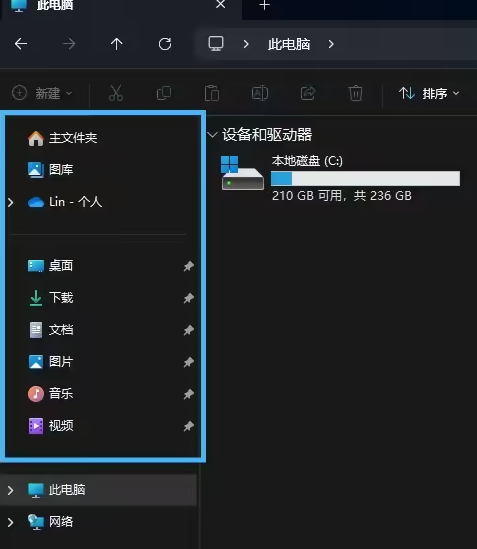
我们如何移除【主文件夹呢】?
1.使用Windows + R快捷键打开「运行」对话框,执行regedit打开注册表编辑器。
2.导航到以下路径:计算机\HKEY_LOCAL_MACHINE\SOFTWARE\Microsoft\Windows\CurrentVersion\Explorer\Desktop\NameSpace\{f874310e-b6b7-47dc-bc84-b9e6b38f5903}
3.将{f874310e-b6b7-47dc-bc84-b9e6b38f5903}「项」改个名字,例如增加一个backup-前缀,即可隐藏「主文件夹」链接。
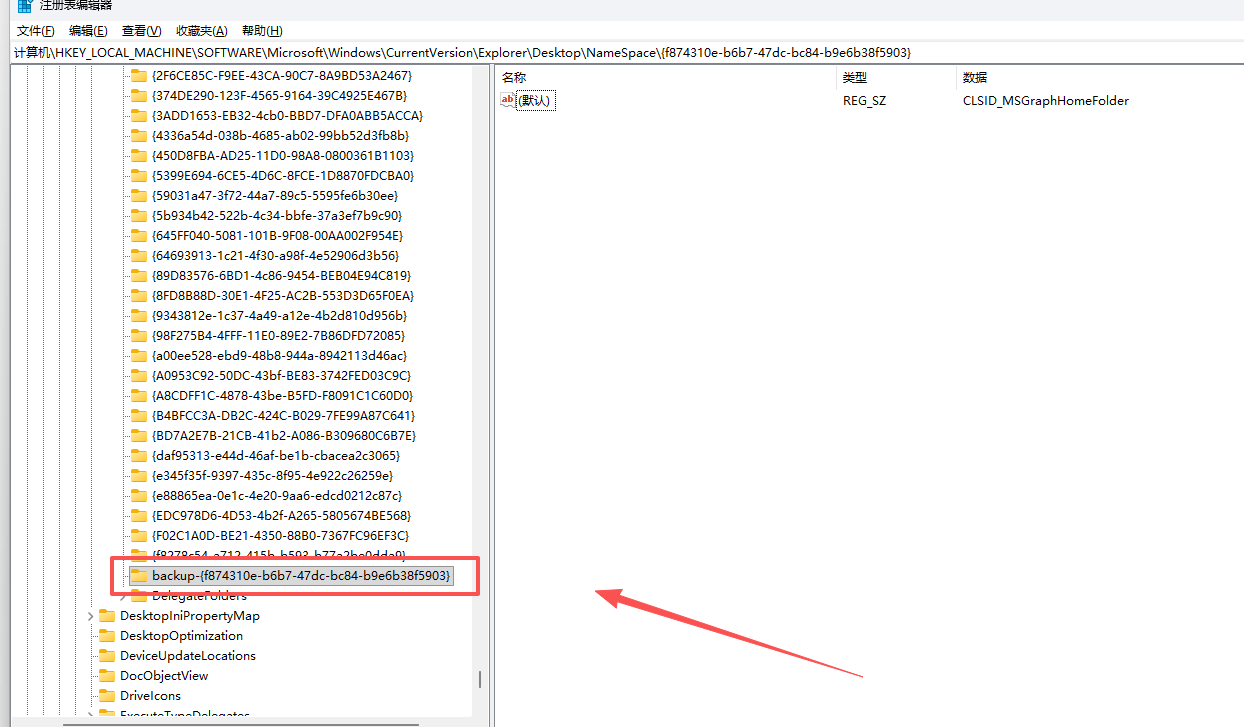
建议不要直接删除该「项」,这样恢复时只需去掉前缀即可。
可能需要重启电脑让更改生效。
方法 2:从「文件资源管理器」中移除「图库」
你可以通过以下步骤,在导航面板中隐藏「图库」页面:
1使用Windows + R快捷键打开「运行」对话框,执行regedit打开注册表编辑器。
2导航到以下路径:HKEY_LOCAL_MACHINE\SOFTWARE\Classes\CLSID\{e88865ea-0e1c-4e20-9aa6-edcd0212c87c}
3如果没有{e88865ea-0e1c-4e20-9aa6-edcd0212c87c}「项」,就新建一个。
4新建一个名为System.IsPinnedToNamespaceTree的 DWORD (32 位) 值 ,并将其值设置为:
0隐藏「图库」页面。1显示「图库」页面。